Master File
Pada saat melakukan penginputan ETD kedalam sistem, ada beberapa isian yang (disarankan) harus ditentukan terlebih dahulu di awal. Hal ini untuk menghindari adanya duplikasi (data ganda) pada saat pengisian. Ada beberapa sub-menu yang harus anda siapkan di awal, yaitu: List Controlled, References, License, Code Ministry PDDIKTI, dan Subject
List Controlled
-
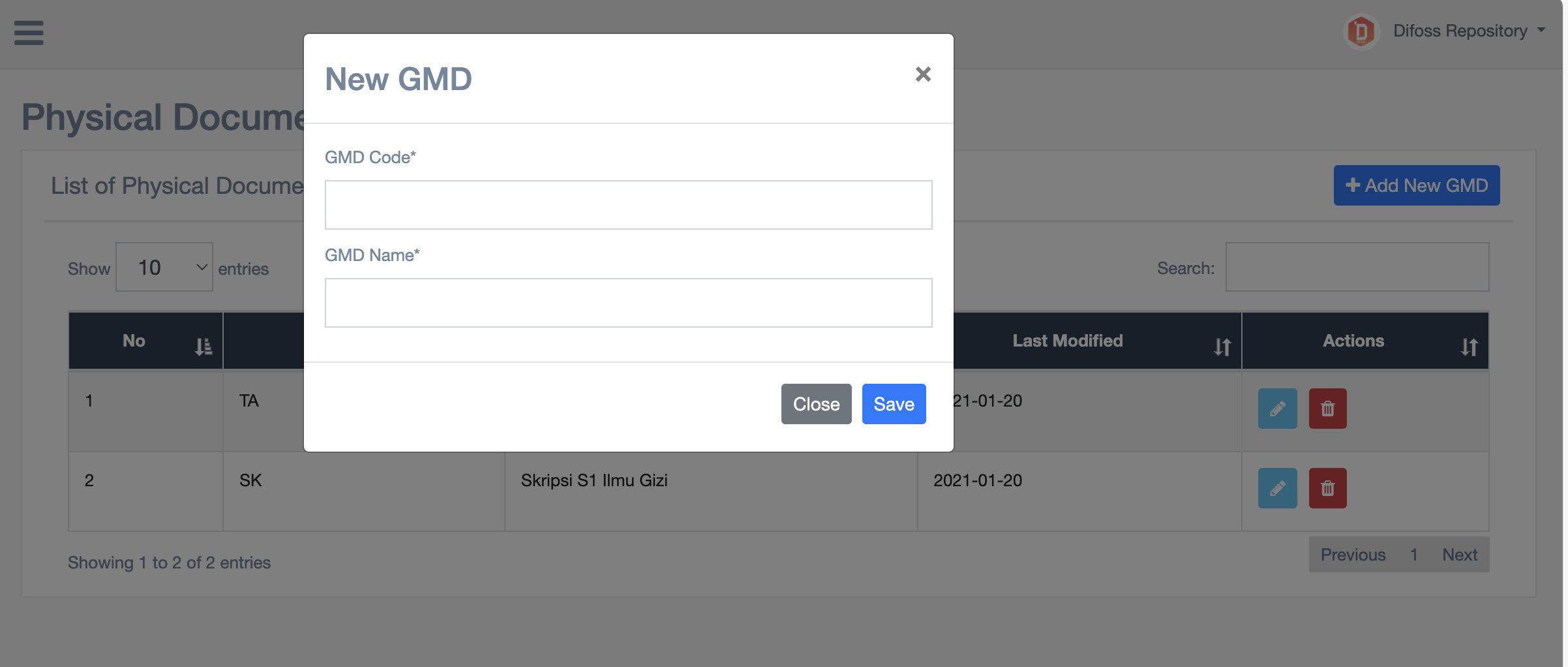
GMD (General Material Designation)
Silahkan tentukan bentuk fisik koleksi atau media fisik (Physical Document Format) koleksi ETD yang anda miliki. Add New GMD untuk menambahkan GMD baru kemudian masukan GMD Code dan GMD Name
-
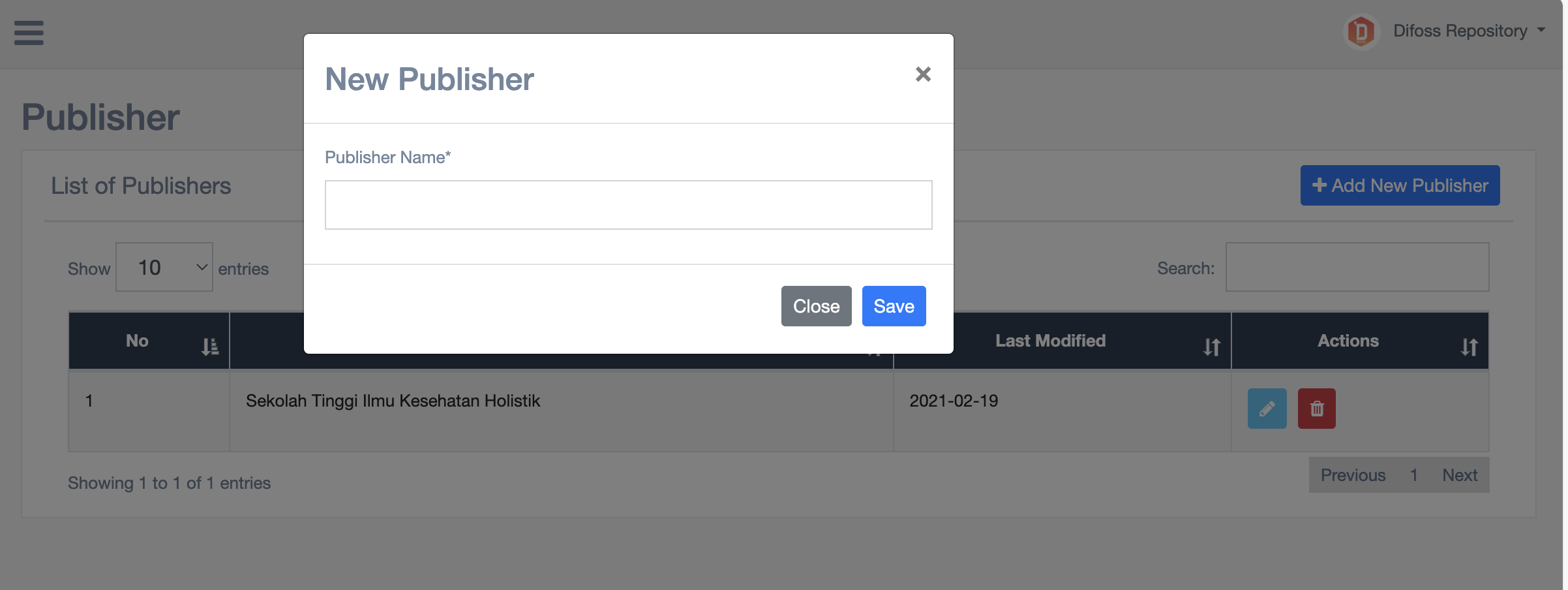
Publisher (Penerbit)
Silahkan masukan penerbit ETD anda. Dalam penulisan penerbit, mohon untuk tidak disingkat. Dalam kaitannya dengan Repository Local Content, sesuaikan nama penerbit berdasarkan nama instansi yang tercatat pada PDDIKTI.
-
Writer / Author / Penulis
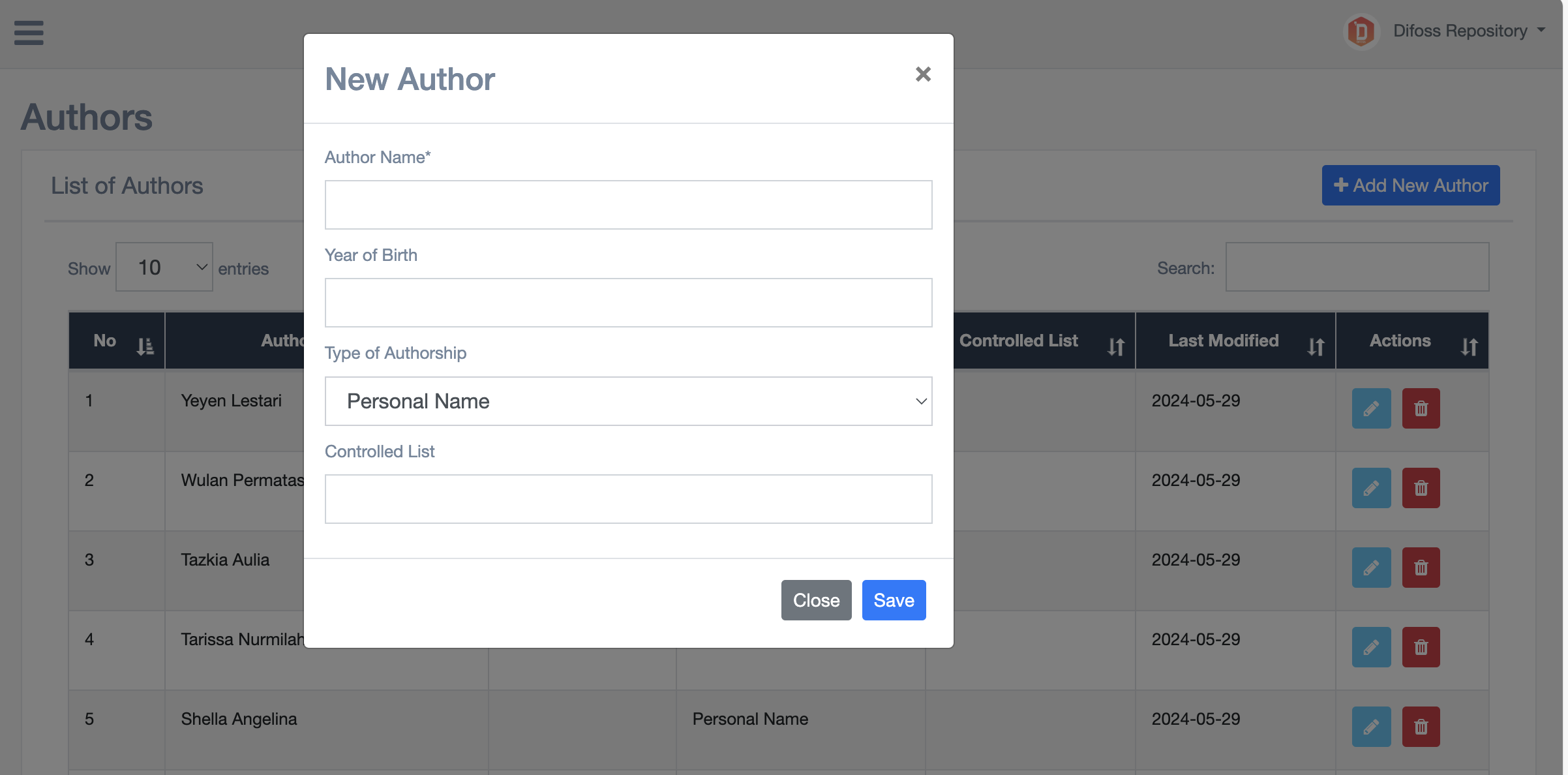
Silahkan masukan penulis ETD anda. Add New Author untuk menambahkan Author baru dengan memasukan data;
- Nama Penulis (Author Name)
- Tanggal Lahir (Year of Birth)
- Type Penulis (Type of Authornship)
- Controlled List (Optional)
Catatan.Proses ini bisa dilakukan nanti pada saat proses input ETD.
-
Supervisor
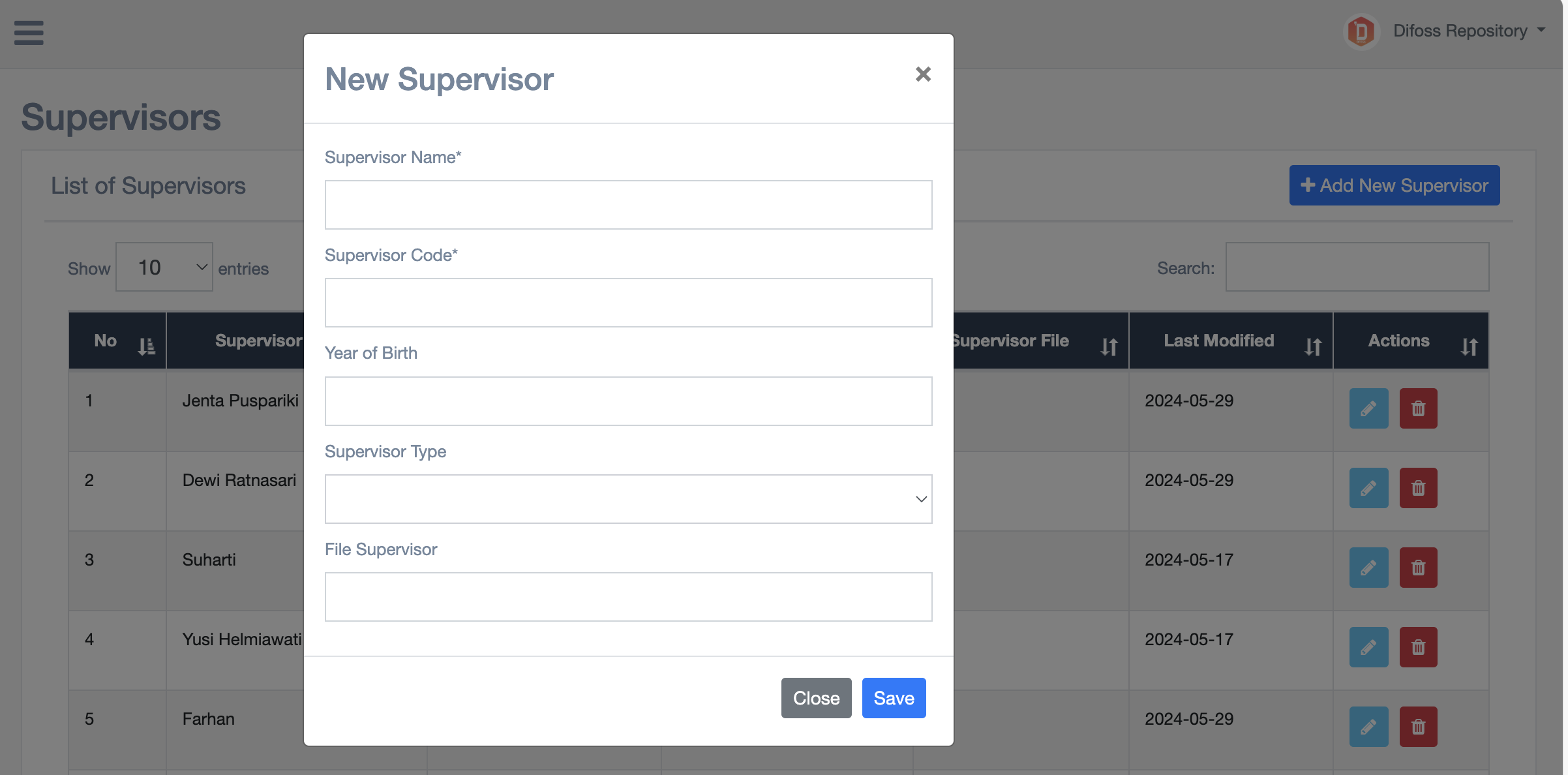
Isi sub-menu ini dengan daftar nama Dosen Pembimbing pada ETD yang akan kamu input nanti. Add New Supervisor untuk menambahkan Dosen Pembimbing baru dengan mengisikan data:
- Nama Dosen Pembimbing (Supervisor Name)
- Masukan NIDN / NIDK / NIP / kode identitas Dosen Pembimbing (Supervisor Code)
- Tanggal Lahir (Year of Birth)
- Supervisor Type
- File Supervisor (Optional)
-
Examiner
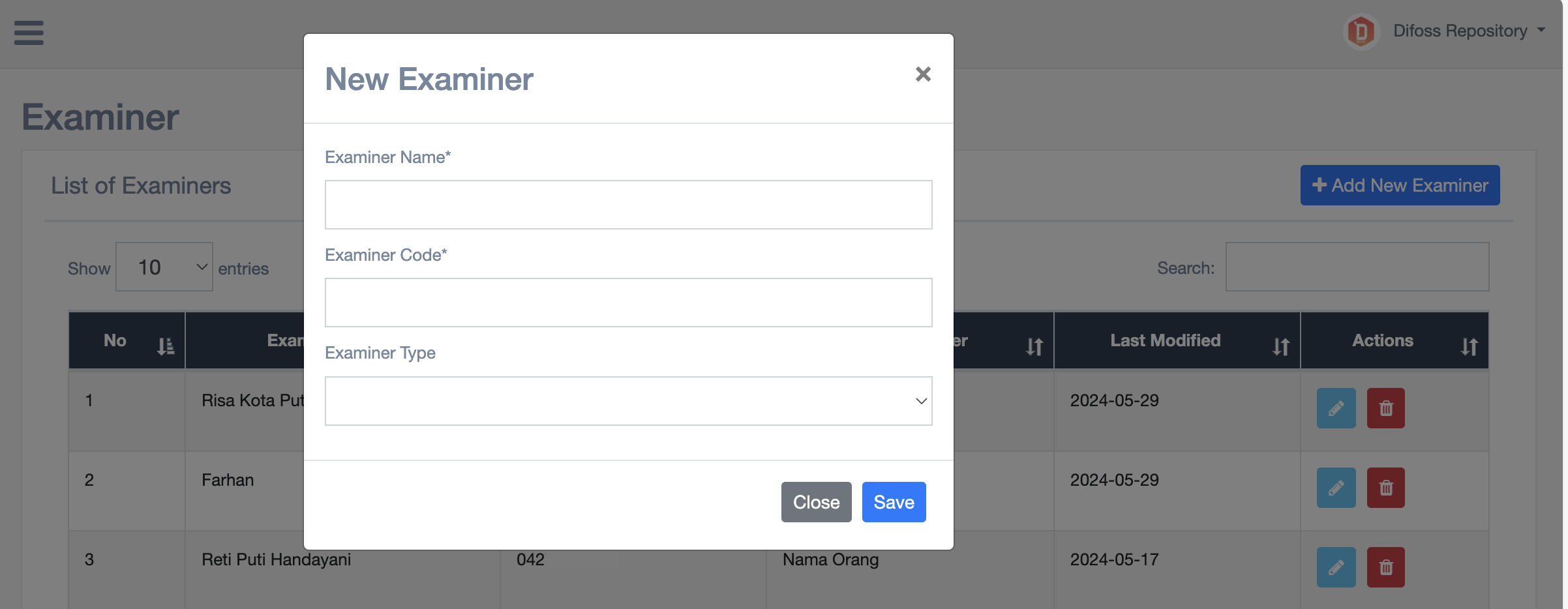
Isi sub-menu ini dengan daftar nama Dosen Penguji pada ETD yang akan kamu input nanti. Add New Examiner untuk menambahkan Dosen Penguji baru dengan mengisikan data:
- Nama Dosen Pembimbing (Supervisor Name)
- Masukan NIDN / NIDK / NIP / kode identitas Dosen Pembimbing (Supervisor Code)
- Supervisor Type
-
Location
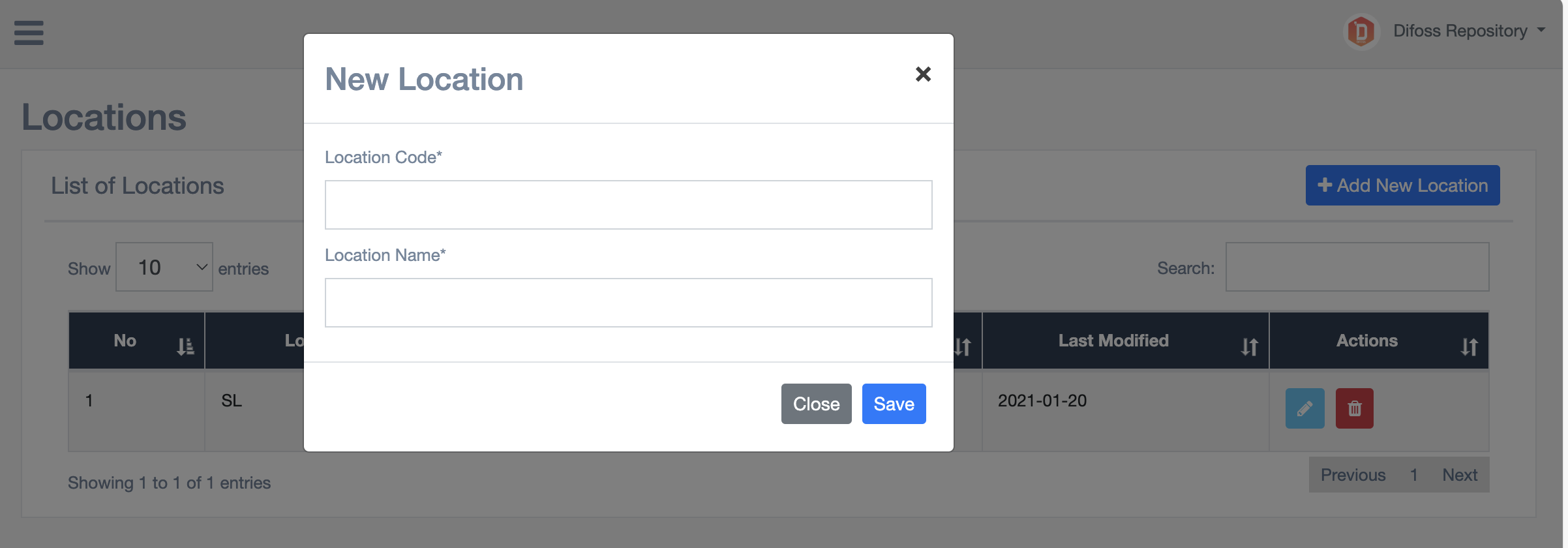
Isi sub-menu ini dengan lokasi tempat penyimpanan ETD. Bisa tuliskan tempat rak (Misal: Rak Referensi Lt. 3) atau lokasi lain yang sesuai dengan tempat penyimpanan ETD disimpan. Add New Location untuk menambahkan lokasi penyimpanan ETD dengan mengisi data:
- Location Code, dan
- Location Name
References
Pada sub-menu ini terdapat beberapa penyesuaian yang harus anda lakukan:
-
Place
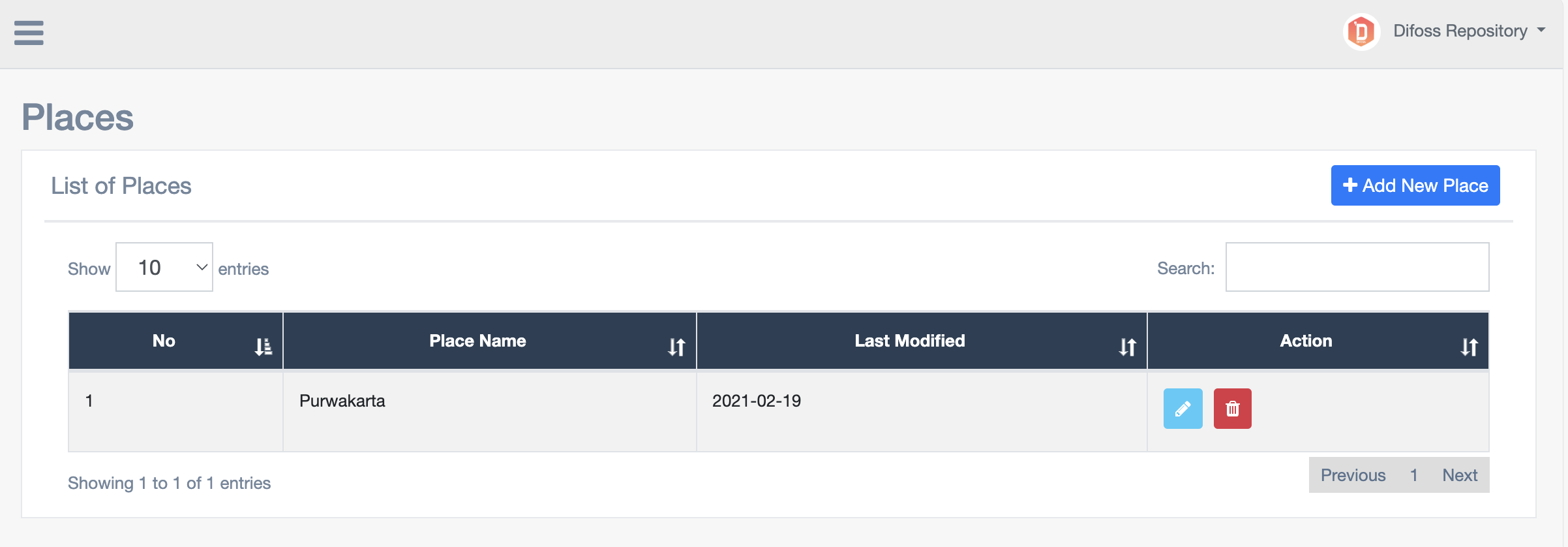
Tentukan nama kota tempat ETD diterbitkan
-
Exemplar State / Item Status
Kondisi item / eksemplar ETD saat ini. Apakah kondisinya sedang dalam perbaikan (repair), tidak dipinjamkan (No Loan), atau hilang (Missing). Anda juga dapat menambahkan Item Status sesuai kebutuhan.
 Ada dua pilihan dalam Rules :
- Tidak ada transaksi peminjaman. Misal: koleksi digital;
- Lewatkan ketika Inventarisasi, maka pada saat Stock Opname, item ini tidak akan dihitung.
Silahkan atur Rules yang dibutuhkan.
-
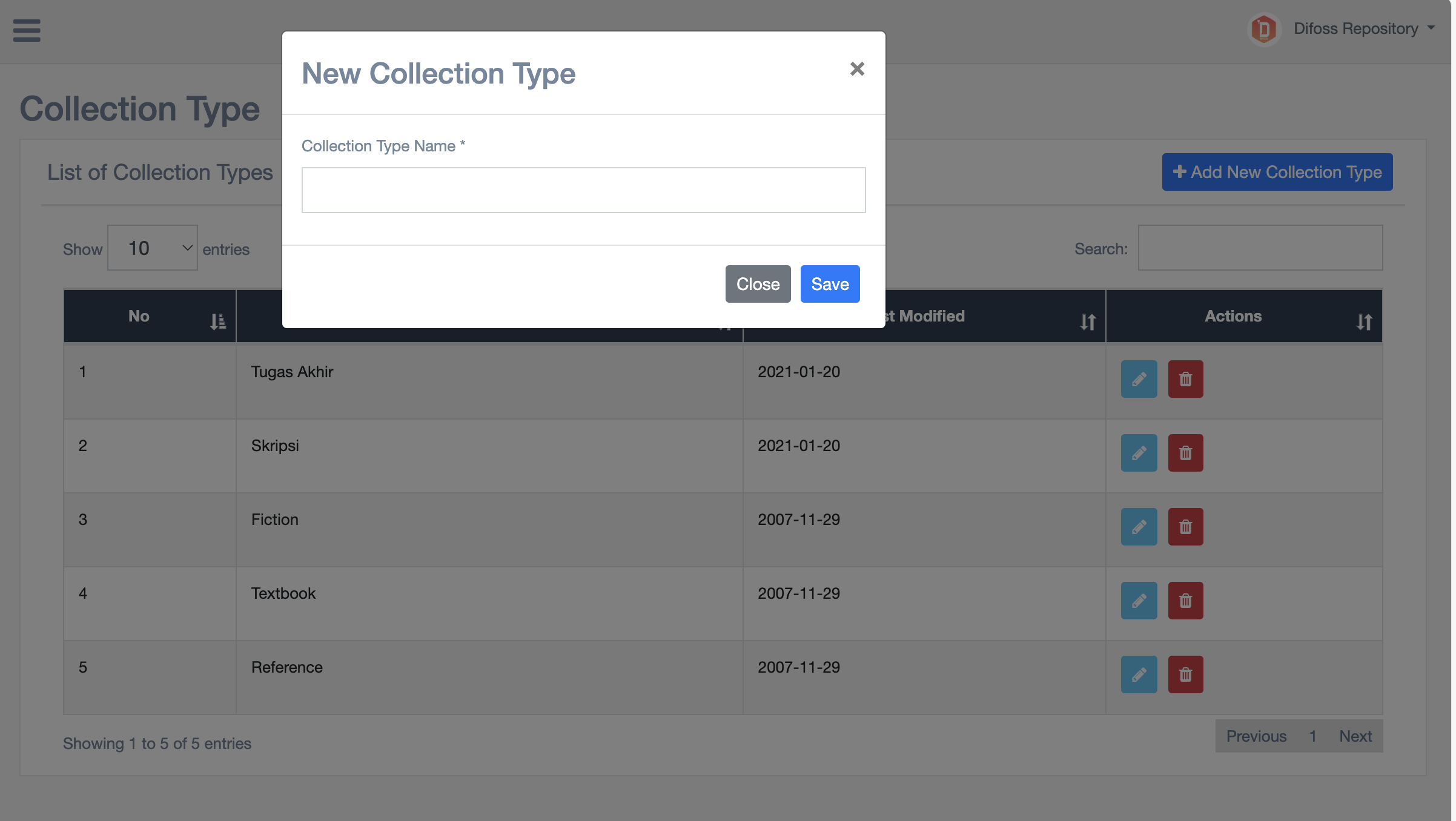
Collection Type
Silahkan tambahkan tipe koleksi yang dibutuhkan, disesuaikan dengan tipe koleksi ETD di Institusi Anda.
-
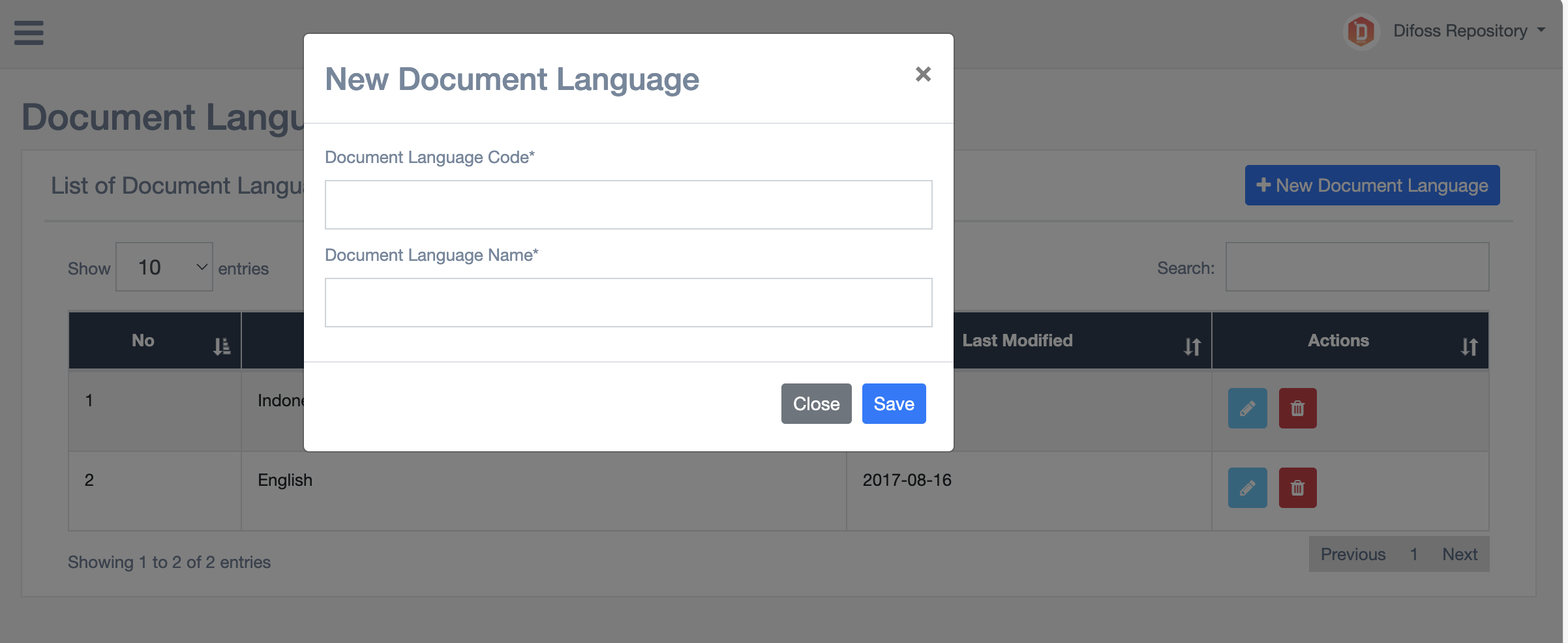
Language
Isi dengan bahasa yang digunakan dalam ETD.
-
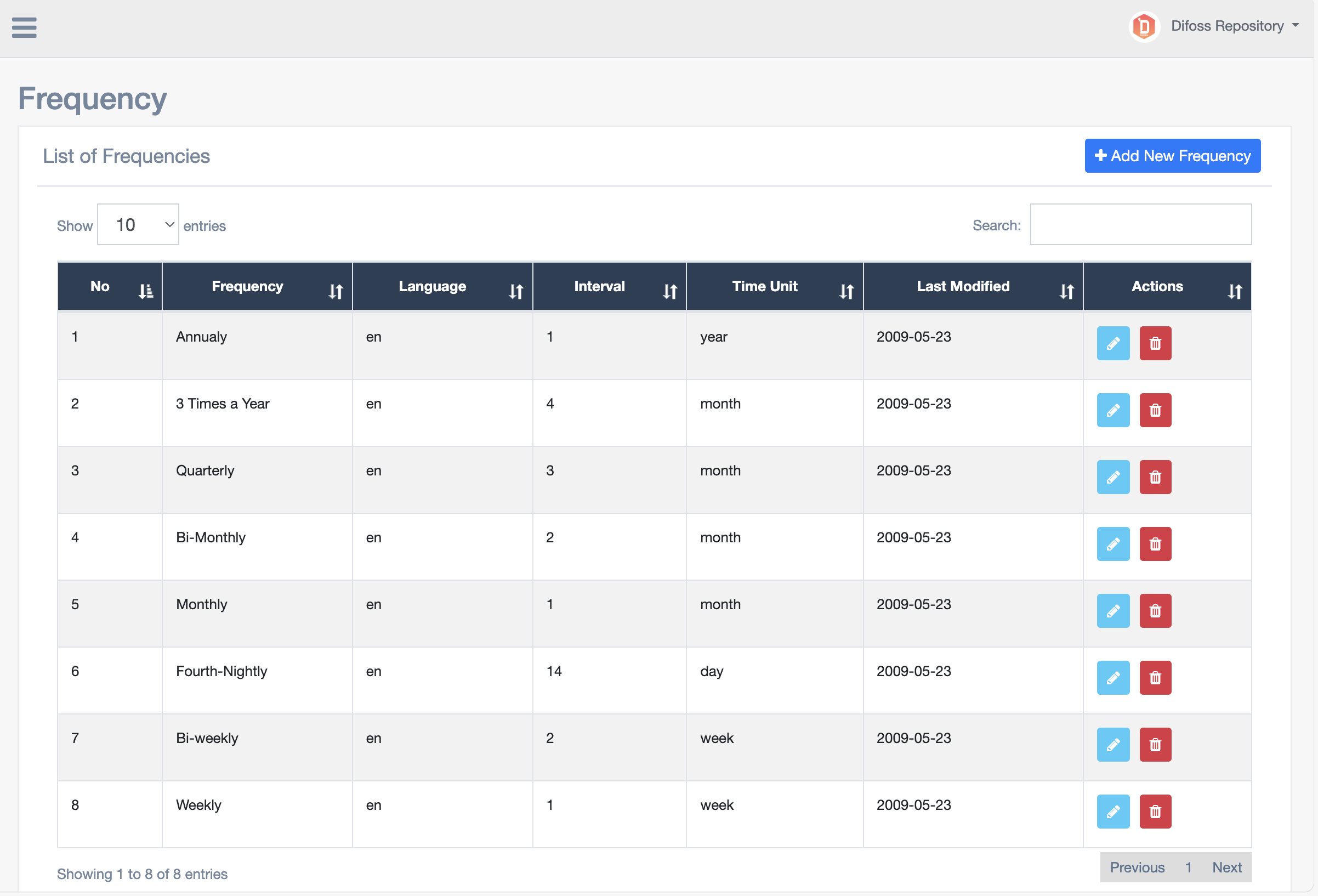
Frequency
Diisi dengan kala terbit terbitan berseri.
License
Pada sub-menu ini silahkan masukan lisensi yang digunakan pada ETD.
Code Ministry PDDIKTI
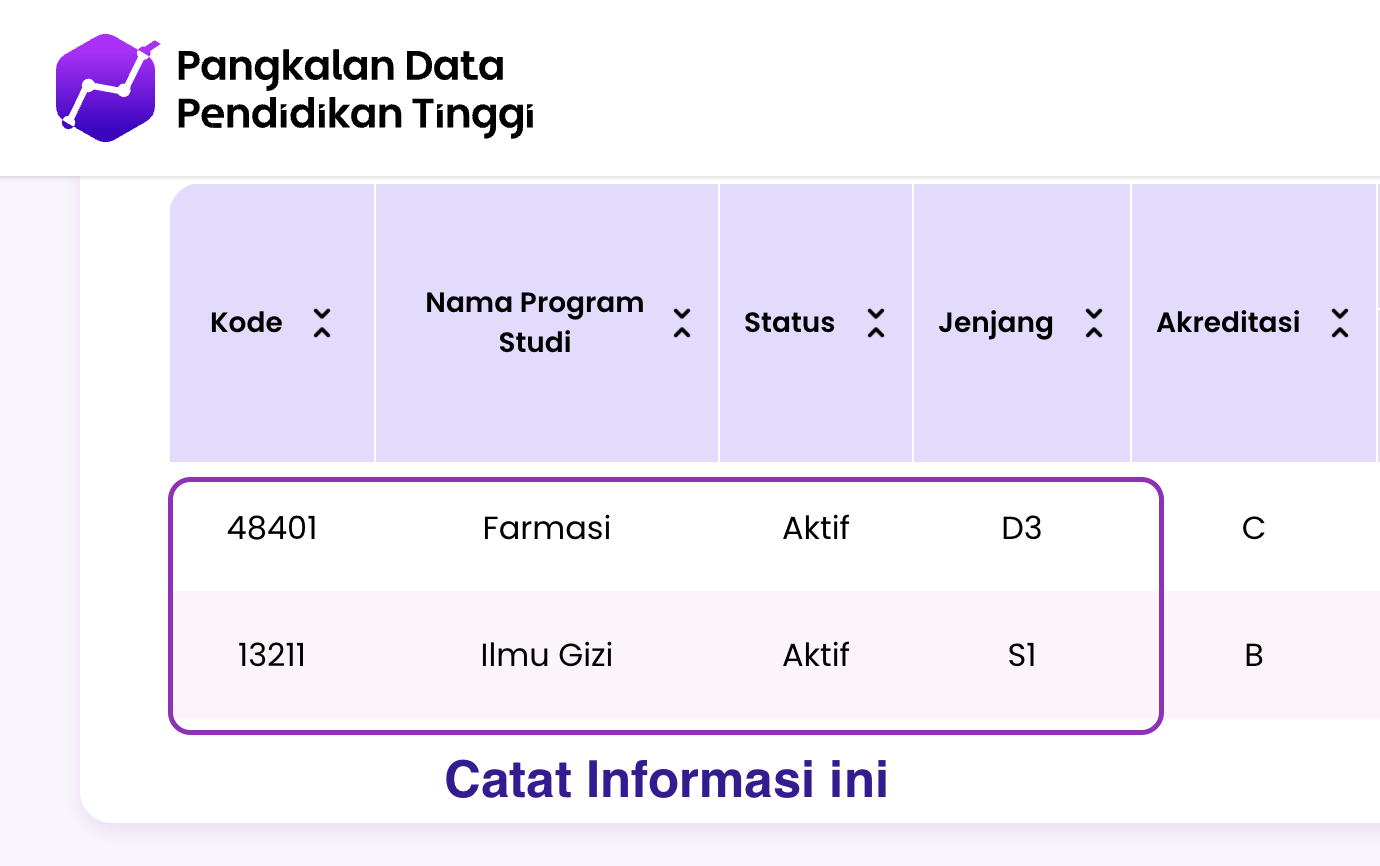
Pada sub-menu ini silahkan masukan Code Ministry PDDIKTI. Yaitu kode program studi yang unik dan berbeda untuk setiap instansi perguruan tinggi. Kode program studi ini digunakan pada saat penginputan ETD terutama local content agar sesuai dengan program studi asal dari local content tersebut dihasilkan. Kode program studi ini bisa kamu lihat pada laman PDDIKTI.
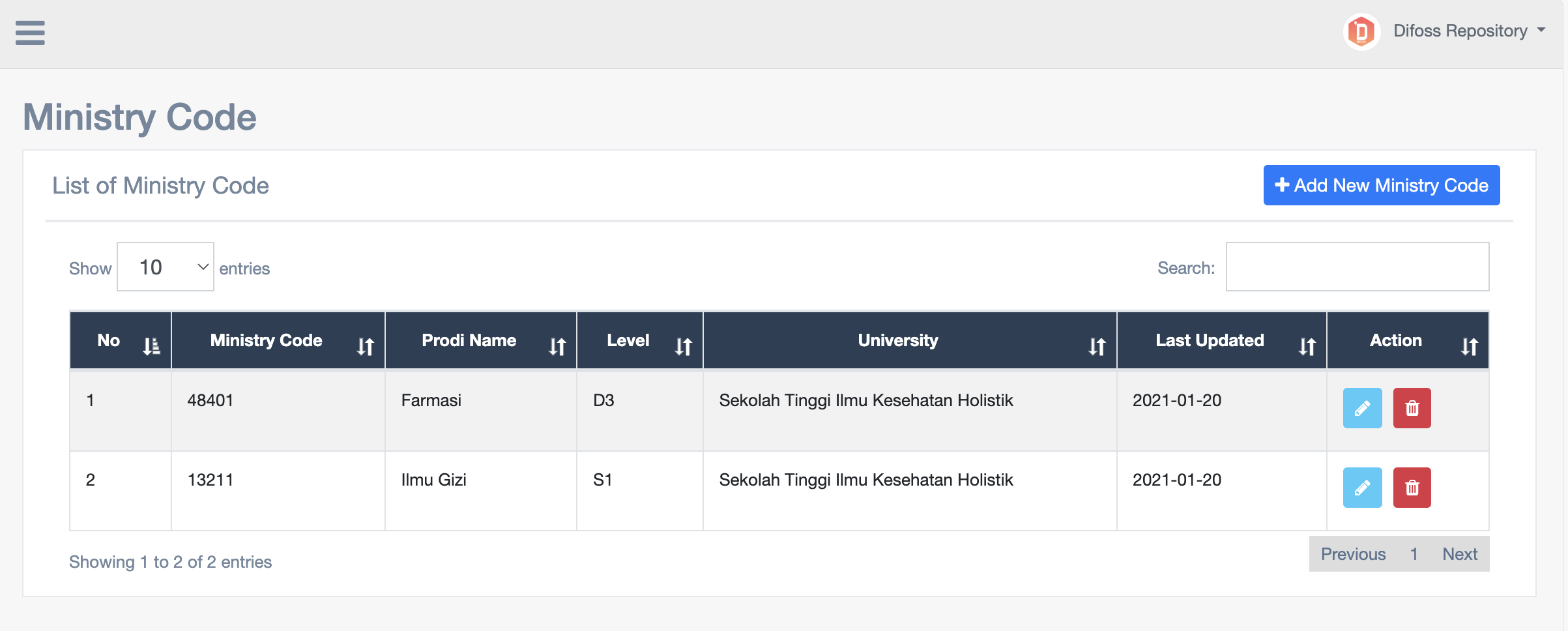
Buka laman PDDIKTI, masukan nama instansi/kampus kamu. Kemudian catat kode prodi yang ada di kampus kamu berikut nama program studi-nya.
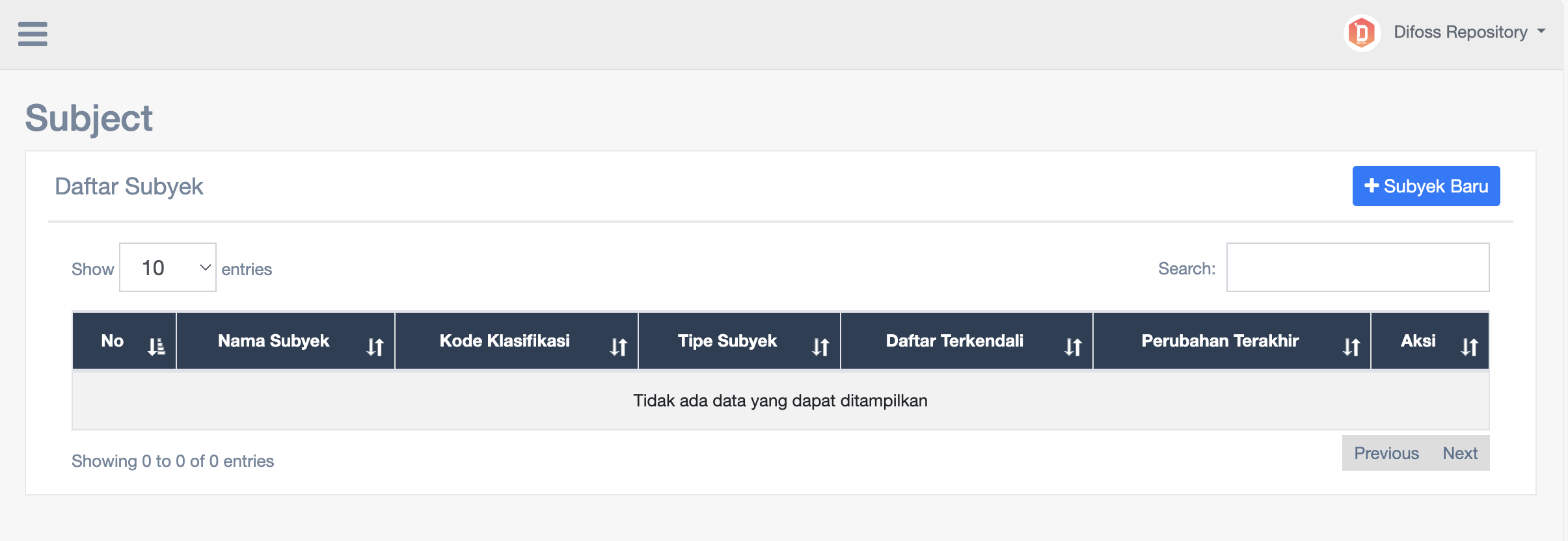
Subject
Sub-menu ini diisikan dengan topik/subjek dari data koleksi ETD yang akan kita input.